Когда это нужно
Прошивка полностью переустанавливает систему приставки. Она нужна редко: когда приставка не загружается, а сброс к заводским настройкам не помог, или когда поддержка предлагает установить новую версию прошивки, например с обновлённым приложением подключения DGMedia. Для обычных сбоев сначала попробуйте перезагрузку и сброс — смотрите статью «Перезагрузка, обновления и сброс настроек».
Используйте только пакет прошивки, полученный от поддержки DGMedia для вашей модели. Прошивка от другого устройства может вывести приставку из строя. Не отключайте приставку и компьютер во время прошивки.
Что понадобится
- Компьютер с Windows 10 или 11 и учётной записью администратора.
- Кабель USB-A — USB-A, у которого с обеих сторон обычный штекер USB.
- Зубочистка или тонкая булавка, чтобы нажать скрытую кнопку на приставке.
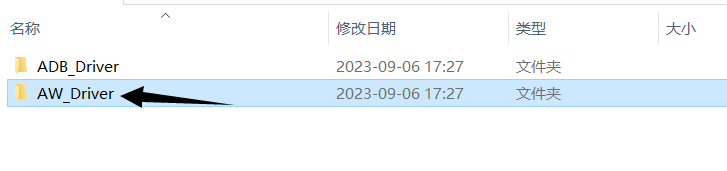
- Пакет прошивки от поддержки: программа PhoenixSuit, папки с драйверами ADB_Driver и AW_Driver и файл прошивки с расширением .img.
- Надёжное питание компьютера. Ноутбук лучше подключить к зарядке.
Подготовьте файлы
- Скопируйте пакет на диск компьютера в папку с коротким путём, например D:\DGMedia.
- Если пакет пришёл архивом, распакуйте его целиком. Не запускайте программу прямо из архива.
- Проверьте, что в папке есть файл PhoenixSuit.exe, папки ADB_Driver и AW_Driver и файл прошивки .img.
Для прошивки нужна папка AW_Driver — это драйвер Allwinner, производителя процессора приставки. Папка ADB_Driver для прошивки не используется.
Шаг 1. Запустите PhoenixSuit и выберите прошивку
- Нажмите на файл PhoenixSuit.exe правой кнопкой мыши и выберите «Запуск от имени администратора».
- Откройте вторую вкладку сверху — со значком якоря. В английской версии она называется Firmware. Внизу слева будет надпись «No Device Attached!» — устройство пока не подключено, так и должно быть.
- Нажмите кнопку Image справа от строки пути и выберите файл прошивки .img. В строке появится путь к файлу.
- Флажок под строкой пути «Download one or mult partition» оставьте пустым — иначе программа запишет только отдельные разделы.
- Кнопку Upgrade пока не нажимайте: окно прошивки появится само, когда приставка будет подключена.


Шаг 2. Переведите приставку в режим прошивки
- Отключите от приставки блок питания и HDMI-кабель.
- Найдите на корпусе маленькое отверстие между разъёмами HDMI и LAN. Внутри находится кнопка режима прошивки.
- Вставьте в отверстие зубочистку, нажмите на кнопку и не отпускайте.
- Не отпуская кнопку, подключите USB-кабель к USB-порту на торце приставки, а другой конец — к компьютеру.
- Подождите несколько секунд и отпустите кнопку, когда Windows обнаружит новое устройство или в PhoenixSuit появится окно.


Если драйвер уже установлен, PhoenixSuit сразу покажет вопрос о форматировании — переходите к шагу 4. Если окна нет, установите драйвер.
Шаг 3. Установите драйвер Allwinner
Драйвер ставится один раз: при следующих прошивках на этом компьютере шаг не понадобится. Всё это время приставка остаётся подключённой в режиме прошивки.
- Нажмите правой кнопкой мыши на кнопку «Пуск» и выберите «Диспетчер устройств».
- Раскройте раздел «Другие устройства». В нём появится «Неизвестное устройство» с жёлтым значком. Чтобы убедиться, что это приставка, отключите USB-кабель — запись исчезнет, — и подключите снова.
- Нажмите на «Неизвестное устройство» правой кнопкой мыши и выберите «Обновить драйвер».

- Выберите «Найти драйверы на этом компьютере».

- Нажмите «Обзор» и укажите папку AW_Driver из пакета. Отметьте «Включая вложенные папки» и нажмите «Далее».

- Если Windows предупредит, что не может проверить издателя драйвера, выберите «Всё равно установить этот драйвер».
После установки устройство Allwinner появится в разделе «Контроллеры USB», а PhoenixSuit покажет вопрос о форматировании. Если окна нет, отключите кабель и повторите шаг 2.
Если Windows не принимает драйвер
Windows может отказаться ставить драйвер без цифровой подписи. Тогда временно отключите проверку подписи:
- Откройте «Параметры» → «Обновление и безопасность» → «Восстановление». В Windows 11: «Система» → «Восстановление».
- В блоке «Особые варианты загрузки» нажмите «Перезагрузить сейчас».
- Выберите «Поиск и устранение неисправностей» → «Дополнительные параметры» → «Параметры загрузки» → «Перезагрузить».
- После перезагрузки нажмите клавишу F7 — «Отключить обязательную проверку подписи драйверов».
- Повторите установку драйвера. Проверка подписи включится сама после следующей перезагрузки компьютера.
Устанавливайте так только драйвер из пакета DGMedia.
Шаг 4. Прошейте приставку
- В окне «Tips: Does mandatory format?» программа спрашивает, выполнить ли принудительное форматирование. Нажмите Yes — так рекомендует производитель: прошивка будет установлена начисто. Все приложения, аккаунты и настройки на приставке удалятся. Вариант No сохраняет данные, но подходит, только если поддержка прямо об этом попросила.


- Начнётся прошивка: появится полоса прогресса и надпись «Upgrading Firmware». Обычно это занимает от одной до нескольких минут, иногда до 10 минут и дольше.
- Пока идёт прошивка, не отключайте USB-кабель, не выключайте компьютер и не закрывайте PhoenixSuit.

- Когда появится сообщение «Firmware Upload Successful», нажмите OK. Внизу снова появится «No Device Attached!» — это нормально.

- Отключите USB-кабель, подключите к приставке HDMI и блок питания и включите её. Первая загрузка после прошивки идёт дольше обычного.
После прошивки
Настройте приставку как новую: сопрягите пульт, подключитесь к интернету, проверьте дату и время и оставьте приставку включённой на 10 минут, чтобы установились приложения DGMedia. Затем запустите приложение подключения DGMedia. Доступ к YouTube и срок подписки сохраняются: они привязаны к приставке, а не к прошивке. Войдите заново в YouTube, Google Play и другие сервисы.
Если что-то не получается
- PhoenixSuit не показывает окно после подключения. Не установлен драйвер или приставка не вошла в режим прошивки. Проверьте «Неизвестное устройство» в диспетчере устройств и повторите шаг 2: кнопка должна быть нажата в момент подключения кабеля.
- В диспетчере устройств ничего не появляется. Смените кабель и порт компьютера — лучше задний порт напрямую, без разветвителя. На приставке используйте порт на торце корпуса.
- Драйвер не устанавливается. Проверьте, что выбрана папка AW_Driver, а не ADB_Driver, стоит флажок вложенных папок и вы вошли в Windows как администратор.
- Прошивка остановилась с ошибкой. Закройте PhoenixSuit, отключите кабель и повторите шаги 2–4. Убедитесь, что файл .img скопирован полностью.
- После прошивки приставка не включается. Прошейте её ещё раз, выбрав Yes в вопросе о форматировании. Если не помогло, напишите в поддержку.
Если программа на китайском
- 一键刷机 — вкладка Firmware, прошивка.
- 浏览 — кнопка Image, выбор файла.
- 单或多分区下载 — флажок отдельных разделов, не включать.
- 立即升级 — Upgrade, начать обновление.
- 无设备连接 — No Device Attached, устройство не подключено.
- 是否强制格式化 — вопрос о форматировании; 是 — Yes, 否 — No.
- 正在烧写固件 — идёт прошивка.
- 固件烧写成功 — прошивка завершена; 确定 — OK.